Signer des documents avec l’application Smart-ID et OK!Sign

Qu’est-ce que Smart-ID ?
Smart-ID est une application gratuite qui vous permet de prouver facilement et en toute sécurité votre identité et de signer des documents.Smart-ID est un produit de SK ID Solutions, un prestataire de services de confiance européen certifié, extrêmement populaire en Estonie, en Lettonie et en Lituanie.
Récent (janvier 2026), Smart‑ID est également disponible en Belgique.
Accent sur la sécurité et la confidentialité
- Smart-ID ne fonctionne que si vous utilisez votre smartphone (ou tablette) et votre code Smart-ID personnel.
- Smart-ID répond aux exigences des directives européennes AML et KYC.
- Conforme aux exigences PSD2 et RGPD.
- Applique des mesures strictes pour une protection maximale contre la fraude.
- Solution cryptographique avancée pour l’infrastructure PKI.
Légal et sécurisé
- Grâce à la certification Common Criteria, un appareil utilisant Smart-ID devient également un Dispositif de Création de Signature Électronique Qualifiée (QSCD).
- Les signatures électroniques générées via Smart-ID sont du niveau le plus élevé (signature qualifiée eIDAS) et sont reconnues et juridiquement contraignantes dans tous les pays de l’UE.
Comment activer Smart-ID ?
Pour activer Smart-ID, vous devez :- télécharger l’application Smart-ID sur votre smartphone ou tablette via l’App Store ou Google Play
- lier vos données d’identité à votre compte Smart-ID à l’aide de votre carte eID.
Suivez le guide étape par étape sur Smart-ID.be (voir section : Téléchargez GRATUITEMENT l'application Smart-ID).
Comment faire signer des documents avec l’application Smart-ID ?
Activer l’utilisation de Smart-ID dans l’éditeur OK!Sign
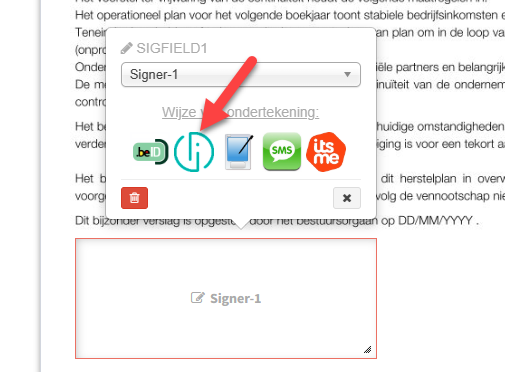
Dans votre compte OK!Sign, vous pouvez définir que le signataire peut (ou doit) signer avec l’application Smart-ID.Lorsque vous placez un champ de signature dans l’éditeur, la signature via Smart-ID est activée par défaut (comme les autres options de signature) :
Pendant le processus de signature…
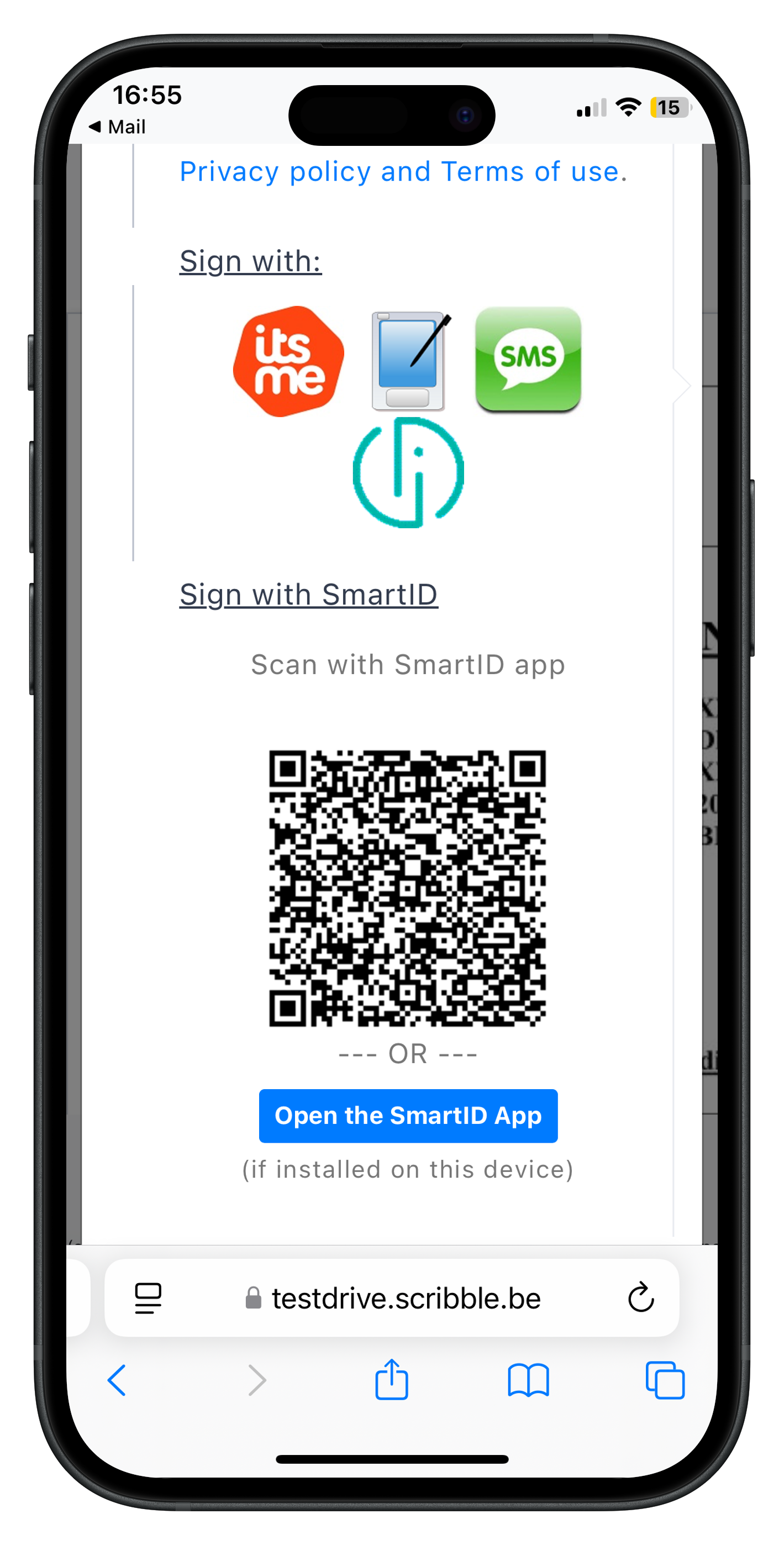
Le signataire clique sur le logo Smart-ID. Un QR code apparaît, que le signataire peut scanner avec l’application Smart-ID.Si le document est signé sur un smartphone ou une tablette où l’application Smart-ID est installée, l’application Smart-ID peut s’ouvrir automatiquement sans scanner le QR code.
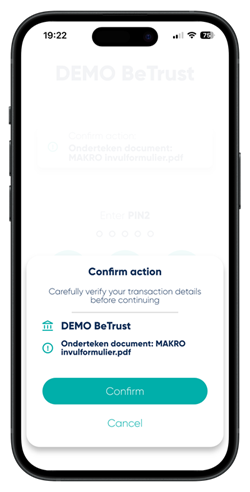
D’abord, le signataire confirme (ou annule) qu’il souhaite signer le document proposé dans l’application Smart-ID.
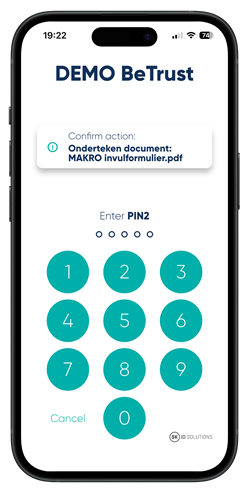
En entrant le code PIN, le document est signé.
Un écran de confirmation indique que le document a été signé.
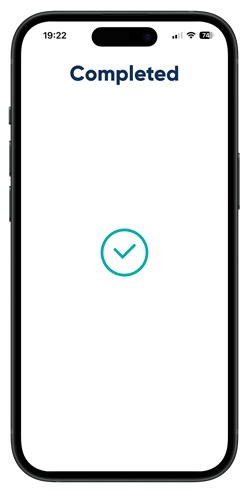
Le document PDF est maintenant signé avec une signature électronique qualifiée, le niveau le plus élevé dans l’Union européenne selon le règlement eIDAS.
À quoi ressemble une signature Smart-ID dans un PDF ?
Comme la signature Smart-ID est une signature X.509 qualifiée, elle est ajoutée à la fin du document sur une page séparée (voir capture d’écran).
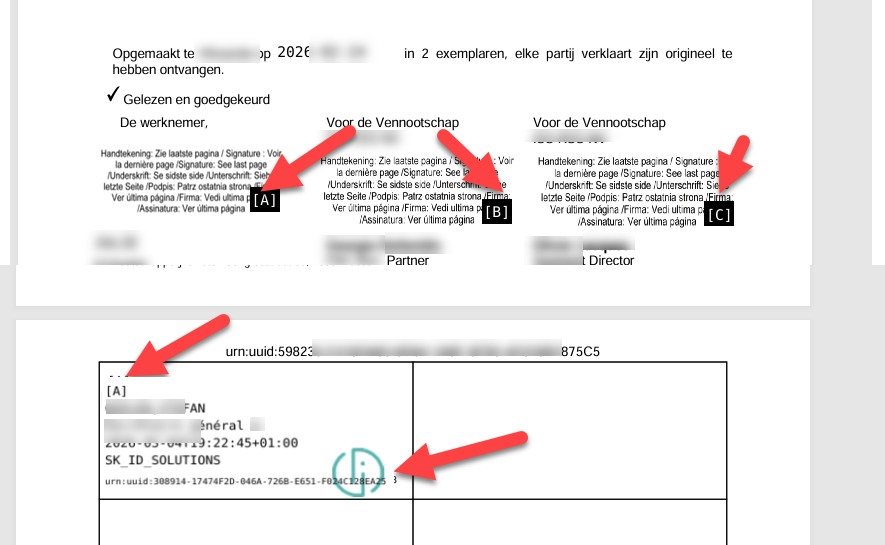
À l’endroit où vous avez placé des champs de signature dans l’éditeur OKSign (ou via l’API), un message apparaît indiquant que la signature officielle se trouve sur la dernière page du document signé.
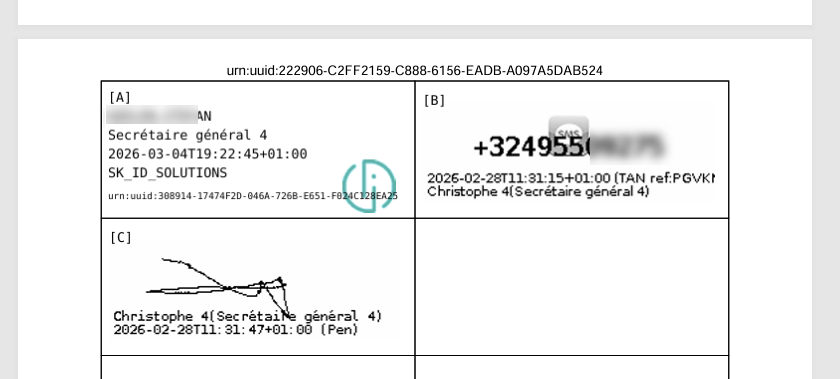
Pour chaque mention « signature voir dernière page », une référence (A, B, C, …) est ajoutée, et cette référence est répétée dans la signature sur la dernière page afin de faciliter l’identification de la signature correspondante.
Le logo de la méthode de signature (logo Smart-ID) est affiché avec chaque signature sur la dernière page.
Après la première signature X.509, toutes les signatures suivantes seront toujours placées sur la dernière page, même si la signature est effectuée avec un stylet (signature sur écran tactile) ou via TAN/SMS.
Comment vérifier qui a signé un document PDF avec le service Smart-ID ?
Dans Acrobat Reader, vous pouvez consulter les détails du certificat à tout moment (voir capture d’écran ci-dessous).
Procédez comme suit :
- Ouvrez le document PDF signé dans Acrobat Reader et cliquez sur la signature à la dernière page.
- Une fenêtre apparaît : cliquez sur Signature Properties.
- Cliquez sur Show Signer's Certificate.
- Cliquez sur Details puis sur Subject pour afficher les informations du signataire (nom, numéro de registre national).
Notez également que dans la capture d’écran 1, le message « Signed and all signatures are valid » apparaît en haut, et dans la capture d’écran 2, le message « The document has not been modified since this signature was applied » est affiché.
Cela indique que la signature est juridiquement valide et que le document n’a pas été modifié après la signature.
La signature contient également un horodatage intégré, ce qui lui confère une date fixe et vérifiable.
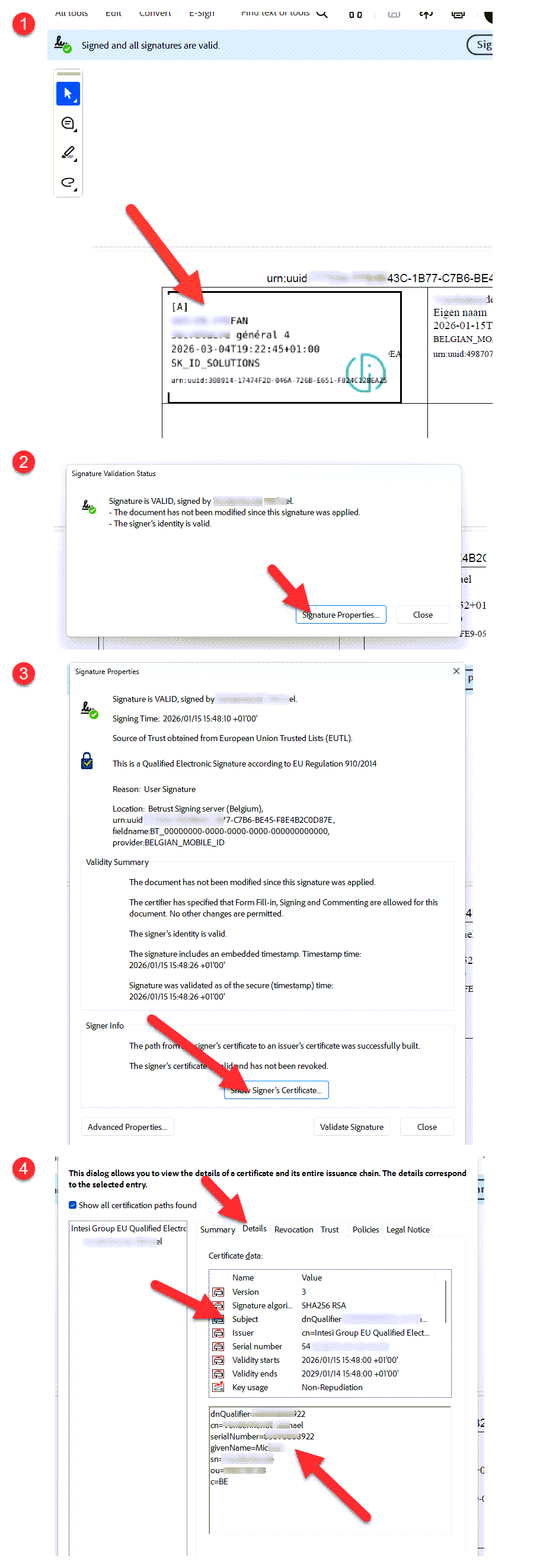
Comme les détails du certificat sont intégrés dans le document PDF, toute personne peut facilement vérifier qui a signé le document. La signature « voyage » avec le document et peut être vérifiée à tout moment en ouvrant le PDF dans Acrobat Reader.
Retour au blog